

Download ScreenCloud – Ferramenta Gratuita de Captura de Tela para Windows
ScreenCloud é um aplicativo leve e gratuito de captura de tela projetado exclusivamente para usuários Windows. Desenvolvido por Olav S Thoresen, esta ferramenta oferece uma solução simples, porém eficaz, para capturar screenshots e compartilhá‑las instantaneamente. Com uma pegada mínima e interface direta, o ScreenCloud é ideal para quem precisa de acesso rápido à captura de tela sem o peso de softwares complexos.
Desde seu lançamento em 2012, já acumulou mais de 600 downloads, com interesse constante de usuários em países como África do Sul e Indonésia. Embora a última atualização tenha sido em 2012, o programa continua funcional em sistemas Windows mais antigos, incluindo Windows 2000 e versões anteriores. Apesar da idade, o ScreenCloud permanece uma opção confiável para quem busca uma ferramenta de captura sem frescuras.
Seu tamanho pequeno e requisitos de sistema baixos o tornam uma escolha segura e eficiente para usuários com recursos de hardware limitados.
Principais Recursos do ScreenCloud
O ScreenCloud destaca‑se no mercado lotado de capturadores de tela graças à sua simplicidade e foco na funcionalidade essencial. O software foi criado com um único propósito: capturar screenshots rapidamente e compartilhá‑las facilmente. Um dos recursos mais notáveis é a capacidade de capturar a tela inteira, uma janela específica ou uma região personalizada com apenas alguns cliques. A interface é limpa e intuitiva, exigindo tempo mínimo de aprendizado — perfeita para quem precisa capturar telas em movimento. Diferente de muitas ferramentas modernas, o ScreenCloud não inclui gravação de vídeo ou recursos avançados de edição, o que mantém o aplicativo leve e rápido.
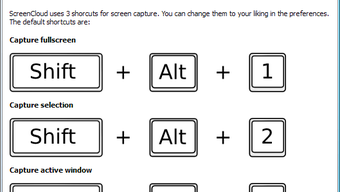
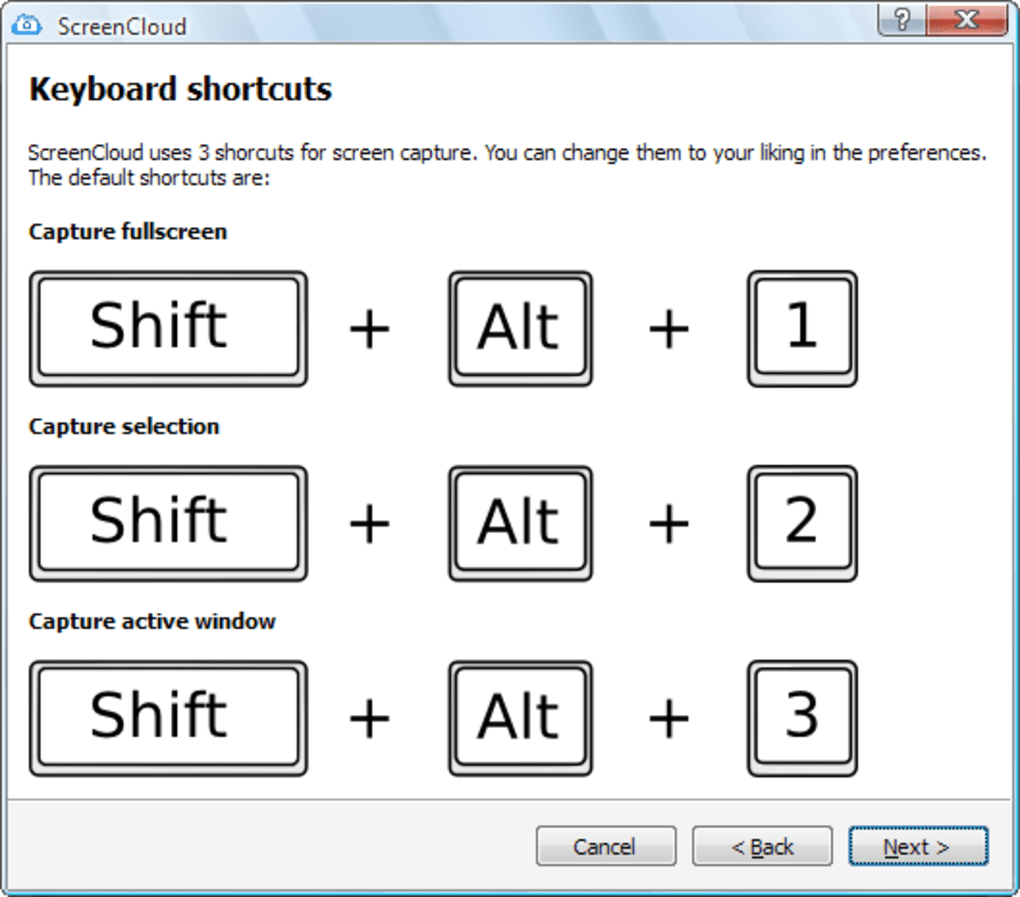
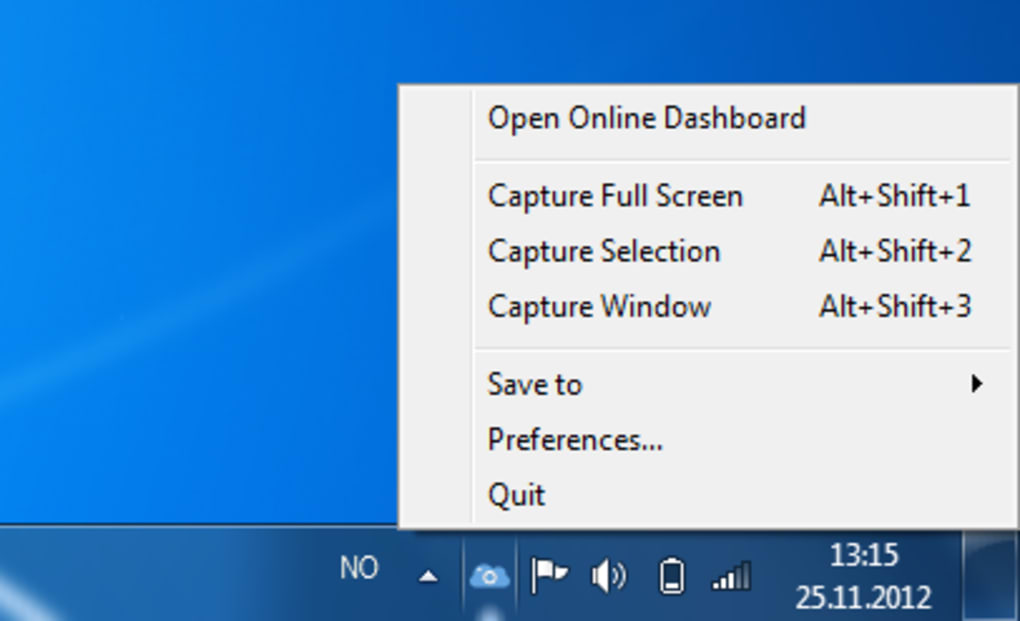
Outro recurso de destaque é a integração perfeita com compartilhamento online. Após a captura, os usuários podem enviar a imagem diretamente para um serviço baseado na nuvem (o serviço exato não é especificado na descrição), facilitando o compartilhamento por e‑mail, redes sociais ou ferramentas colaborativas. Essa funcionalidade é especialmente útil para equipes remotas, agentes de suporte ao cliente ou educadores que precisam documentar problemas ou compartilhar instruções visuais rapidamente. O software também suporta atalhos de teclado, permitindo disparar capturas sem navegar pelos menus.
Mesmo com mais de uma década de existência, o ScreenCloud continua a funcionar de forma confiável em sistemas Windows antigos. É compatível com Windows 2000 e versões anteriores, tornando‑o uma joia rara para usuários de hardware legado. Seus requisitos mínimos permitem que rode suavemente mesmo em máquinas com pouca RAM ou poder de processamento. Além disso, o software é totalmente gratuito para download e uso, sem anúncios ou compras dentro do aplicativo. Para quem busca uma ferramenta de captura sem complicações, segura e rápida, o ScreenCloud permanece surpreendentemente viável — especialmente quando combinado com soluções modernas de armazenamento na nuvem.
Guia de Instalação e Uso
Instalar o ScreenCloud é um processo direto, especialmente para quem está familiarizado com ambientes Windows mais antigos. Como o software foi projetado para Windows 2000 e versões anteriores, é importante garantir que seu sistema atenda a esses requisitos antes de prosseguir. Baixe o instalador do servidor oficial de download seguro, que assegura que o arquivo esteja livre de malware e adulterações. Após o download, execute o arquivo executável e siga as instruções na tela. O processo de instalação é rápido e não requer configurações avançadas.
Depois da instalação, abra o ScreenCloud pelo menu Iniciar ou atalho na área de trabalho. A janela principal é mínima, apresentando um único botão rotulado “Capture” e uma pequena área de pré‑visualização. Para tirar uma screenshot, basta clicar no botão Capture e escolher o modo desejado: tela inteira, janela ativa ou região personalizada. Também é possível usar atalhos de teclado — tipicamente Ctrl+Shift+S ou combinação semelhante — para disparar capturas instantaneamente. Após a captura, a imagem é salva automaticamente na pasta padrão de imagens ou em local designado.
Para compartilhamento, o ScreenCloud oferece uma opção de upload direto. Clique no botão “Upload” e o software solicitará login na sua conta de nuvem (se necessário). Após a autenticação, a imagem é enviada e um link compartilhável é gerado.
Esse link pode ser copiado e enviado por e‑mail, aplicativos de mensagens ou inserido em documentos. Embora o software não ofereça ferramentas de edição integradas, os usuários podem abrir a imagem capturada em qualquer editor padrão para recorte, anotações ou formatação. Todo o fluxo — da captura ao compartilhamento — foi projetado para ser o mais rápido e sem atritos possível.
Compatibilidade e Requisitos de Sistema
O ScreenCloud foi desenvolvido especificamente para sistemas operacionais Windows mais antigos, sendo um dos poucos capturadores ainda compatíveis com Windows 2000 e versões anteriores. Essa compatibilidade única o diferencia de softwares modernos que geralmente exigem Windows 7 ou superior. Se você usa um sistema legado ou uma máquina de baixa especificação, o ScreenCloud é uma excelente escolha devido à sua pegada mínima. O programa roda eficientemente em sistemas com apenas 256 MB de RAM e requer apenas alguns megabytes de espaço em disco, tornando‑o ideal para hardware antigo ou dispositivos embarcados.
Embora o software esteja disponível apenas em inglês, essa limitação não afeta sua usabilidade para usuários internacionais, já que a interface é simples e baseada em ícones. Não há suporte para plataformas modernas como Mac, Android ou iOS, portanto usuários desses sistemas precisarão buscar alternativas. Contudo, para usuários Windows em sistemas desatualizados, o ScreenCloud oferece uma solução funcional e rara. O programa também está livre de bloatware, anúncios e telemetria, garantindo uma experiência segura e privada.
Mesmo tendo sido atualizado pela última vez em 2012, o ScreenCloud permanece estável e funcional. Essa longevidade reflete seu design eficiente e o fato de que sua funcionalidade central — captura de tela — não mudou significativamente ao longo dos anos. Para quem prioriza confiabilidade sobre recursos de ponta, este software é uma escolha confiável. Vale ainda notar que, por ser aberto ao uso e distribuição comunitária, ele pode ser compartilhado com segurança dentro de organizações ou instituições educacionais sem preocupações de licenciamento.
Prós & Contras do ScreenCloud
- Prós:
- Software totalmente gratuito e sem anúncios
- Extremamente leve, com requisitos de sistema mínimos
- Compatível com Windows 2000 e versões anteriores
- Interface simples e intuitiva, com acesso rápido às ferramentas de captura
- Upload direto para serviços de nuvem para compartilhamento instantâneo
- Download seguro a partir do servidor oficial
- Atalhos de teclado para captura rápida de screenshots
- Contras:
- Software desatualizado, sem atualizações recentes desde 2012
- Não possui gravação de vídeo nem recursos avançados de edição
- Disponível apenas para Windows (sem suporte a Mac, iOS ou Android)
- Interface básica, sem elementos de design modernos
- Detalhes do serviço de upload na nuvem não estão claramente documentados
Perguntas Frequentes (FAQ)
- O ScreenCloud é gratuito para download e uso?
Sim, o ScreenCloud é totalmente gratuito para download e uso. Não há custos ocultos, compras dentro do aplicativo ou anúncios. É ideal para quem busca uma solução sem custos para captura de tela.
- Posso usar o ScreenCloud no Windows 10 ou Windows 11?
Não oficialmente. O ScreenCloud foi projetado para Windows 2000 e versões anteriores. Embora possa funcionar em sistemas mais recentes via modo de compatibilidade, não há garantia de estabilidade ou desempenho. Recomenda‑se testar cuidadosamente.
- O ScreenCloud suporta gravação de vídeo?
Não. O ScreenCloud foca exclusivamente na captura de screenshots estáticas. Para gravação de vídeo, considere alternativas como oCam ou FastStone Capture.
- Como compartilho minhas screenshots com outras pessoas?
Via upload para a nuvem. Após capturar a screenshot, use o recurso de upload integrado para enviá‑la a um serviço de nuvem. Um link compartilhável é gerado, podendo ser copiado e enviado por e‑mail ou aplicativos de mensagem.
- O ScreenCloud é seguro para download?
Sim. O software é baixado de um servidor seguro, e não foram relatados malware ou spyware. Sua presença de longa data no catálogo de softwares e números consistentes de download sugerem uma reputação confiável.
Veredito Final & Chamada à Ação
Embora o ScreenCloud não ofereça os recursos modernos encontrados nas ferramentas atuais de captura, sua simplicidade, design leve e compatibilidade com sistemas legados o tornam um recurso único e valioso. Para usuários com máquinas Windows antigas ou que precisam de uma solução sem frescuras, segura e rápida para capturar e compartilhar screenshots, o ScreenCloud continua sendo uma escolha sólida. É especialmente útil em ambientes educacionais, suporte técnico ou onde atualizações de software são restritas.
Apesar da idade, o programa continua cumprindo sua promessa central: capturar telas rapidamente e compartilhá‑las com facilidade. Se você procura uma ferramenta de captura de tela confiável, gratuita e segura para Windows, e não está em um sistema operacional moderno, baixe o ScreenCloud hoje e experimente um pedaço da história do software que ainda funciona.







